 CareCard
Gérer votre campus
Ce que la page Établissement montre à un administrateur de campus, et comment créer des programmes et ajouter des sessions.
La page Établissement vous sert à gérer les campus que vous administrez. Elle affiche votre établissement en haut et vos campus en dessous, et c'est là que vous créez des programmes et ajoutez des sessions.
Ce que montre la page Établissement
La page affiche le profil de votre établissement, puis une liste de Campus. Vous ne voyez que le campus — ou les campus — que vous administrez, pas les autres campus de l'établissement. Dépliez la ligne d'un campus pour voir ses programmes, les coordonnateurs de chaque programme et un menu d'actions par programme.
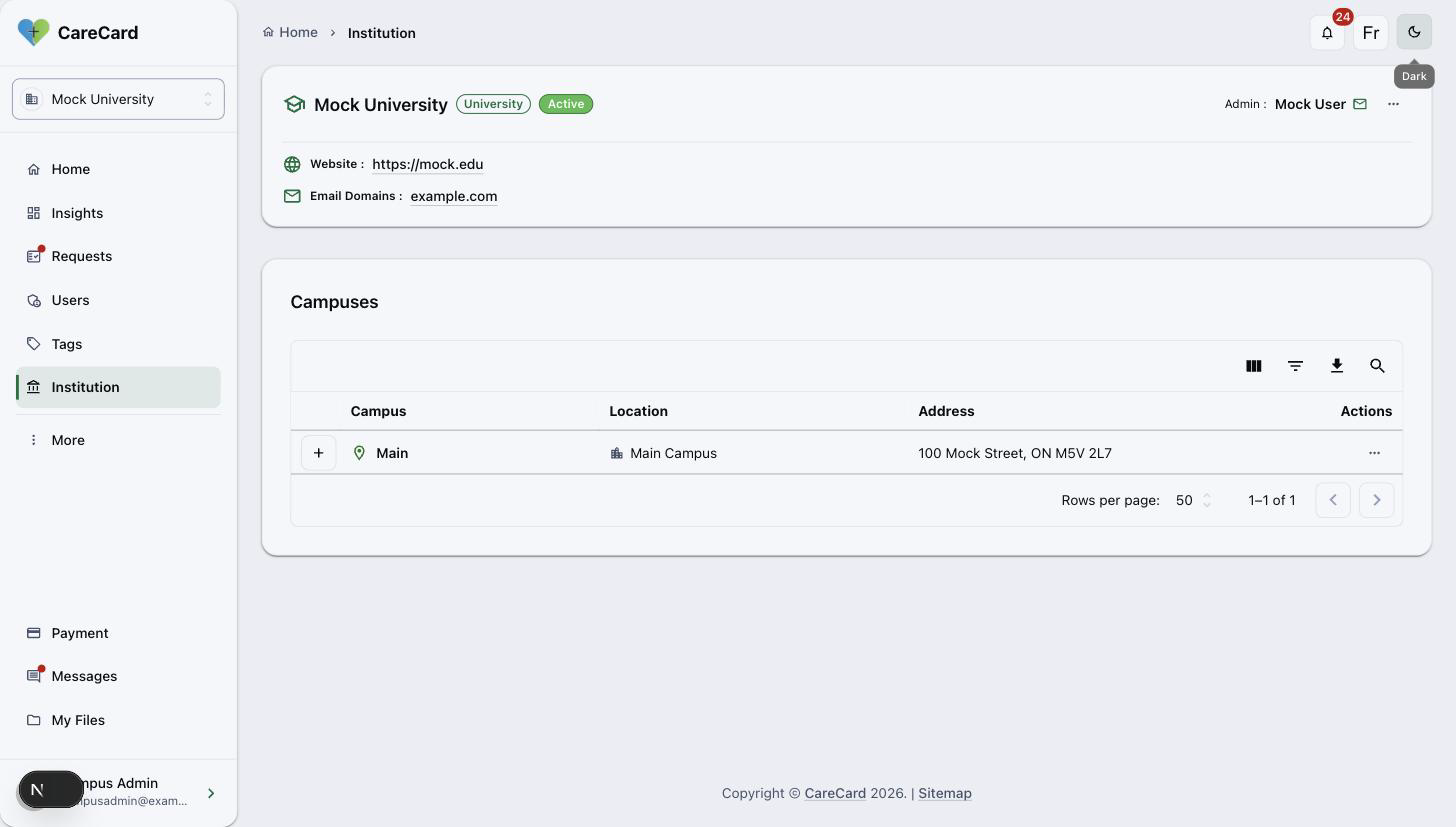
Contrairement à un coordonnateur de programme, vous pouvez créer des programmes et ajouter des sessions ici. La création d'un nouveau campus ou d'un nouvel établissement est réservée au personnel de CareCard.
Créer un programme
Sur la ligne d'un campus, ouvrez le menu d'actions (⋯) et sélectionnez Créer un programme. Saisissez le Nom du programme, choisissez une Année de début et une Session de début, puis sélectionnez Créer un programme. Le programme est créé sous ce campus, avec sa première session.
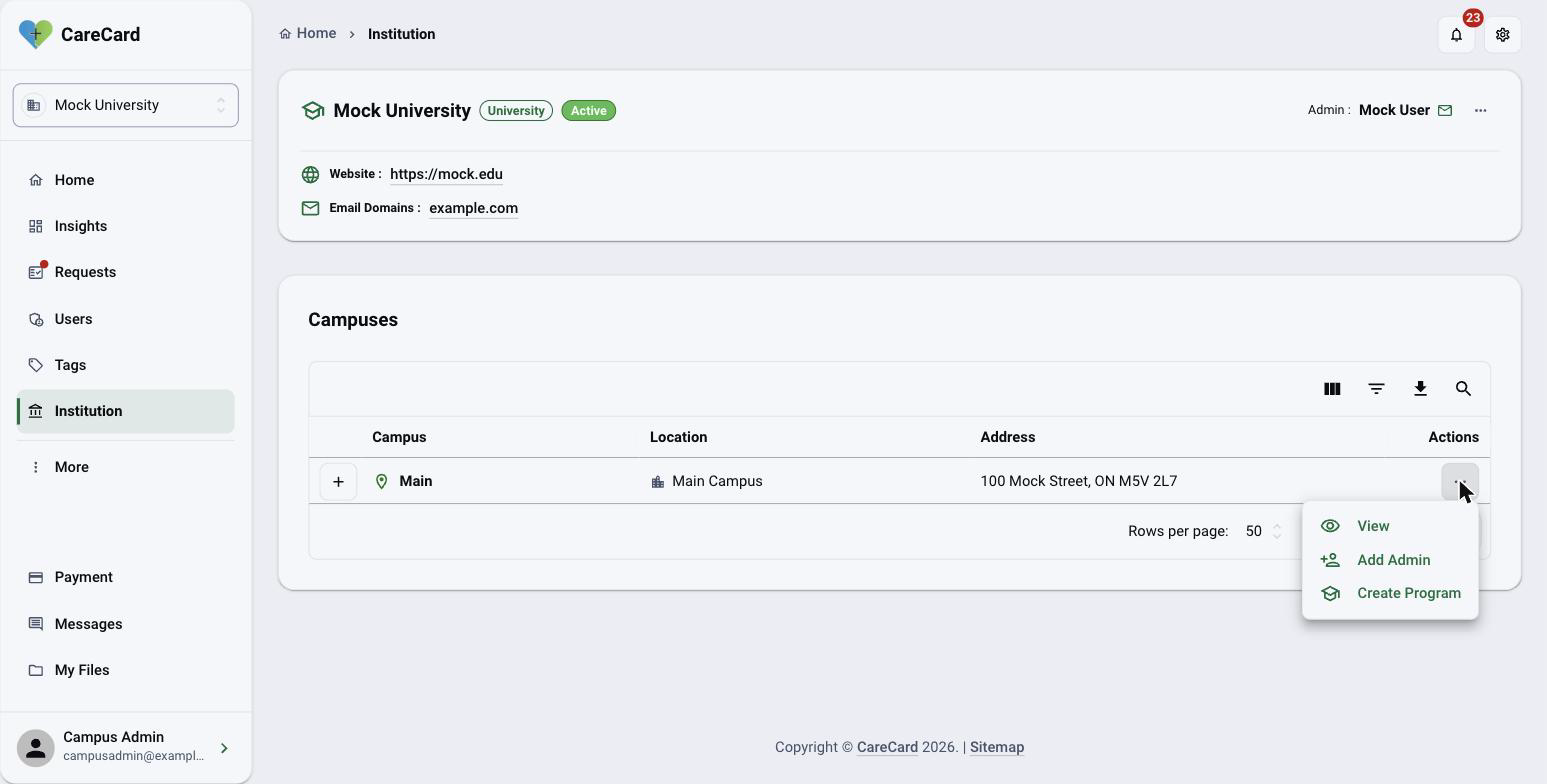
Chaque programme a ensuite son propre menu d'actions (⋯) sur sa ligne. Modifier met à jour le nom ainsi que le code, la description et la durée facultatifs ; Supprimer retire un programme.
Supprimer un programme le retire pour tous ceux qui en dépendent — les coordonnateurs affectés et les étudiants dont l'accès en dépend. Assurez-vous d'abord qu'il n'est vraiment plus utilisé.
Ajouter des sessions
Un programme a besoin d'au moins une session avant que des étudiants, des pré-approbations ou des modèles puissent s'y rattacher. Dans le menu d'actions du programme (⋯), sélectionnez Ajouter des sessions. Choisissez une Année et une Session (Fall, Winter ou Spring/Summer), sélectionnez Ajouter pour l'ajouter, répétez au besoin, puis sélectionnez Ajouter les sessions pour enregistrer.
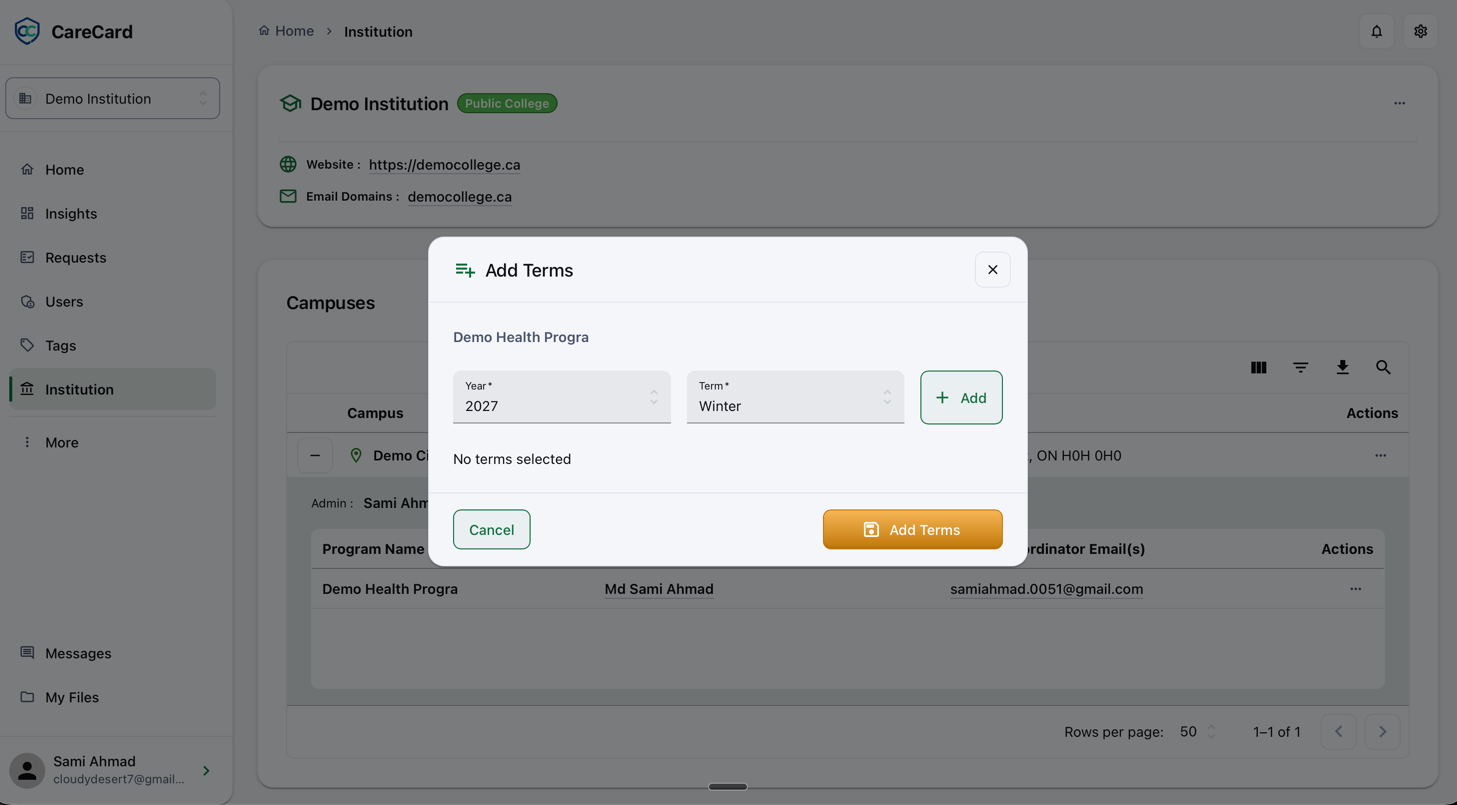
Un coordonnateur de programme ne peut pas ajouter de sessions. Si un coordonnateur de votre campus vous signale qu'une session manque, ajoutez-la ici.
Suite
Une fois vos programmes et sessions en place, mettez quelqu'un en charge de chacun — voir Ajouter des administrateurs et des coordonnateurs.