 CareCard
Examiner les demandes d'accès à un établissement
Comment approuver, rejeter ou demander plus d'information sur les demandes d'accès à votre programme.
Lorsqu'un étudiant, un stagiaire ou un bénévole demande l'accès à un programme que vous coordonnez, sa demande arrive sur votre page Demandes. Vous l'approuvez, la rejetez ou demandez plus d'information.
Vous n'êtes pas le seul évaluateur. La page Demandes est partagée avec les administrateurs d'établissement et de campus qui couvrent les mêmes étudiants : chacun de vous peut agir sur une même demande.
La page Demandes
Chaque ligne correspond à une demande d'accès.
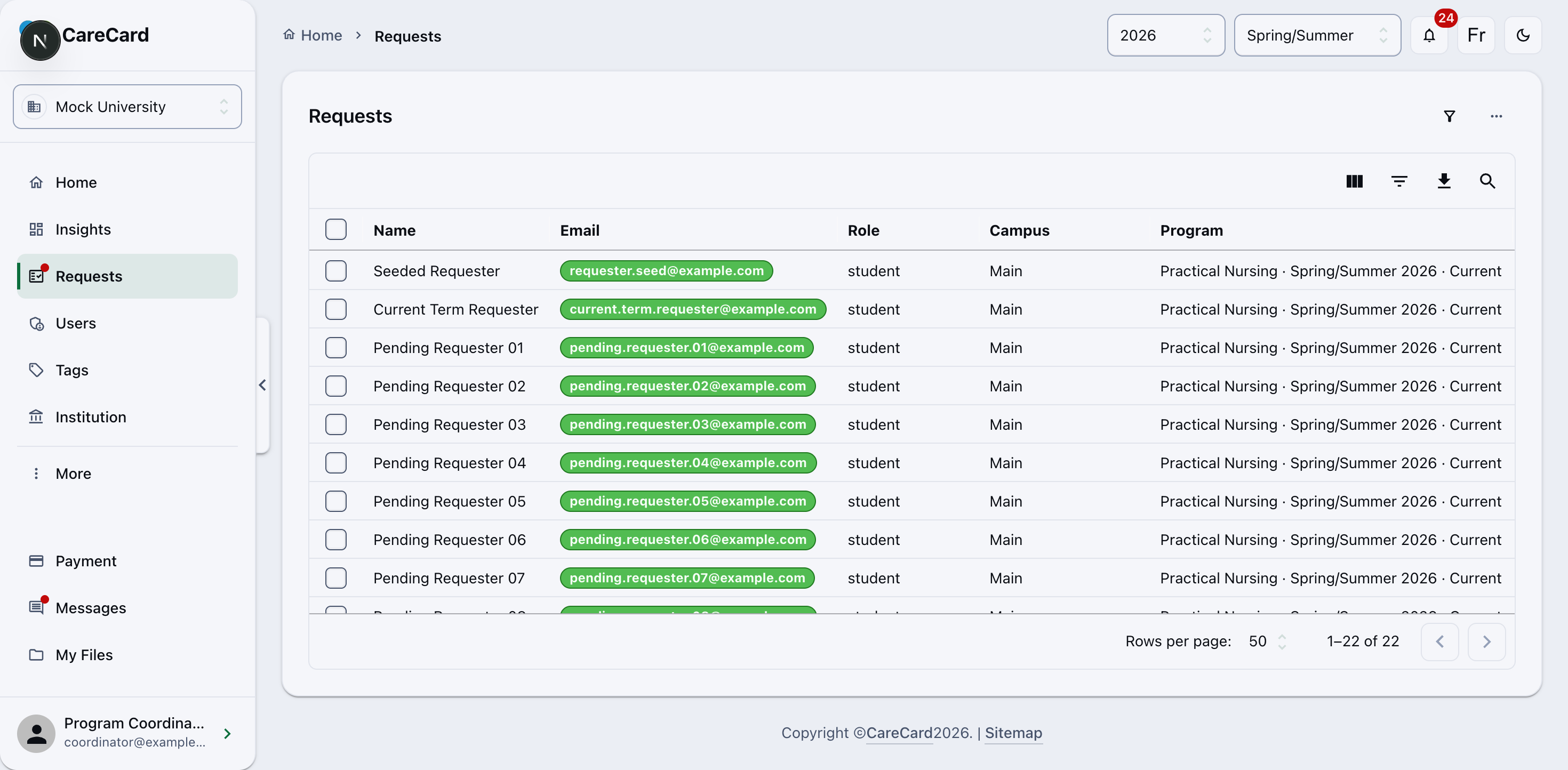
Deux détails ne sautent pas aux yeux :
- L'étiquette de courriel est colorée — Vert lorsque le domaine du courriel du demandeur correspond au vôtre. Ambre lorsqu'il diffère, pour repérer une inscription avec une adresse personnelle.
- La colonne Programme indique sa session — Elle affiche la session et son
rapport à aujourd'hui, par exemple
Practical Nursing · Printemps/Été 2026 · En cours, ou À venir, Passée ou Session indisponible.
Filtrer par statut
La file affiche un seul statut à la fois. Utilisez le Filtre de statut () au-dessus du tableau pour passer de l'un à l'autre :
| Filtre | Ce que cela signifie |
|---|---|
| En attente | En attente d'une décision |
| Information requise | En pause, le temps que le demandeur réponde |
| Approuvée | L'accès au programme est actif |
| Rejetée | La demande n'a pas été accordée |
| Expirée | Aucune décision n'a été prise avant l'expiration |
Seules les lignes du statut affiché peuvent être sélectionnées. Changer de filtre efface votre sélection en cours.
Décider d'une demande
Cochez une ou plusieurs lignes, puis ouvrez le menu Action (⋯) au-dessus du tableau. Les choix dépendent du statut affiché :
| Affiché | Actions offertes |
|---|---|
| En attente | Approuver, Rejeter, Information requise |
| Information requise | Approuver, ou ramener à En attente |
| Approuvée, Rejetée, Expirée | Masquer seulement, pour la retirer de votre vue |
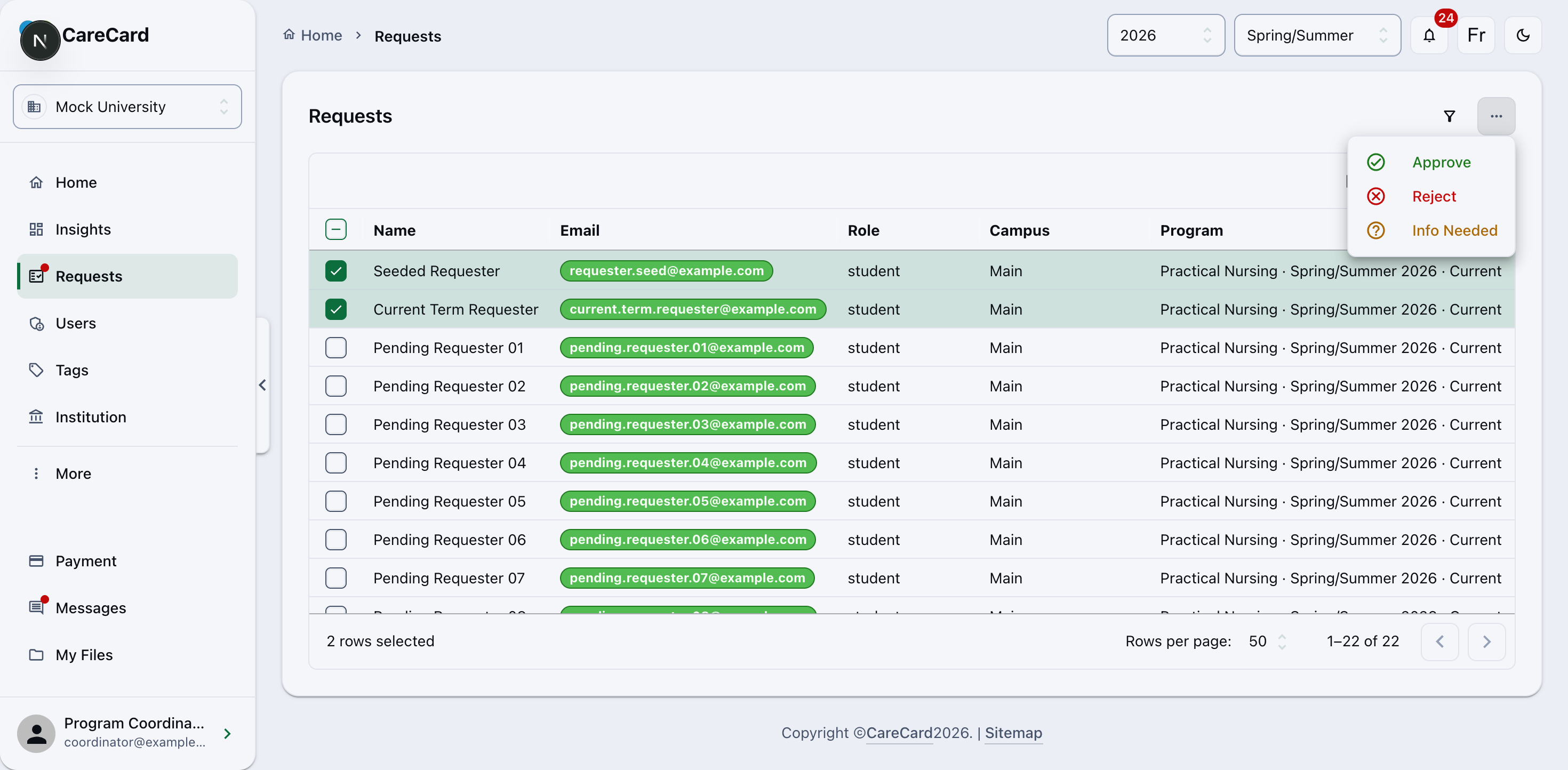
Choisir une action vous demande de confirmer dans la boîte de dialogue Confirmer l'action sur les demandes. Agir sur plusieurs à la fois ouvre une boîte de dialogue Progression des modifications groupées — utilisez Annuler le reste pour arrêter en cours de route.
Vous ne pouvez pas approuver une demande visant une session passée ou indisponible. Retirez-la de votre sélection pour activer Approuver.
Information requise met une demande en pause sans la fermer. Écrivez au demandeur pour lui dire ce qui manque. Elle reste dans votre file jusqu'à ce qu'un évaluateur la ramène à En attente.
Après l'approbation
Une fois une demande Approuvée, l'accès de cette personne au programme est actif. Vous pouvez suivre ce qu'elle soumet depuis Consulter les soumissions des étudiants.
Vous savez déjà qui s'inscrit ? Pré-approuver des étudiants traite leurs demandes automatiquement, sans passer par cette file.
Pré-approuver des étudiants
Pré-approuvez les étudiants, stagiaires ou bénévoles attendus pour que leur demande d'accès soit traitée automatiquement.
Consulter les soumissions des étudiants
Comment suivre la progression des exigences d'un étudiant et lire ses documents soumis — et qui décide de l'acceptation d'un document.