 CareCard
Consulter les soumissions des étudiants
Comment suivre la progression des exigences d'un étudiant et lire ses documents soumis — et qui décide de l'acceptation d'un document.
Vous pouvez ouvrir n'importe quel étudiant de votre programme et voir chaque document qu'il soumet et où en est chacun. Vous ne pouvez pas en décider l'issue.
Qui décide au sujet d'un document
Seuls les évaluateurs de CareCard approuvent, rejettent ou mettent en suspens un document soumis — personne du côté de l'établissement ne le peut. Vous ne voyez pas de page Vérification, et les administrateurs d'établissement et de campus non plus.
Le panneau des soumissions est donc en lecture seule pour vous : aucun bouton Approuver ni Rejeter.
Approuver et Rejeter ne sont pas masqués — ils ne font pas partie du rôle de coordonnateur. Si une soumission reste trop longtemps sans décision, signalez-le au soutien de CareCard.
Ouvrir les soumissions d'un étudiant
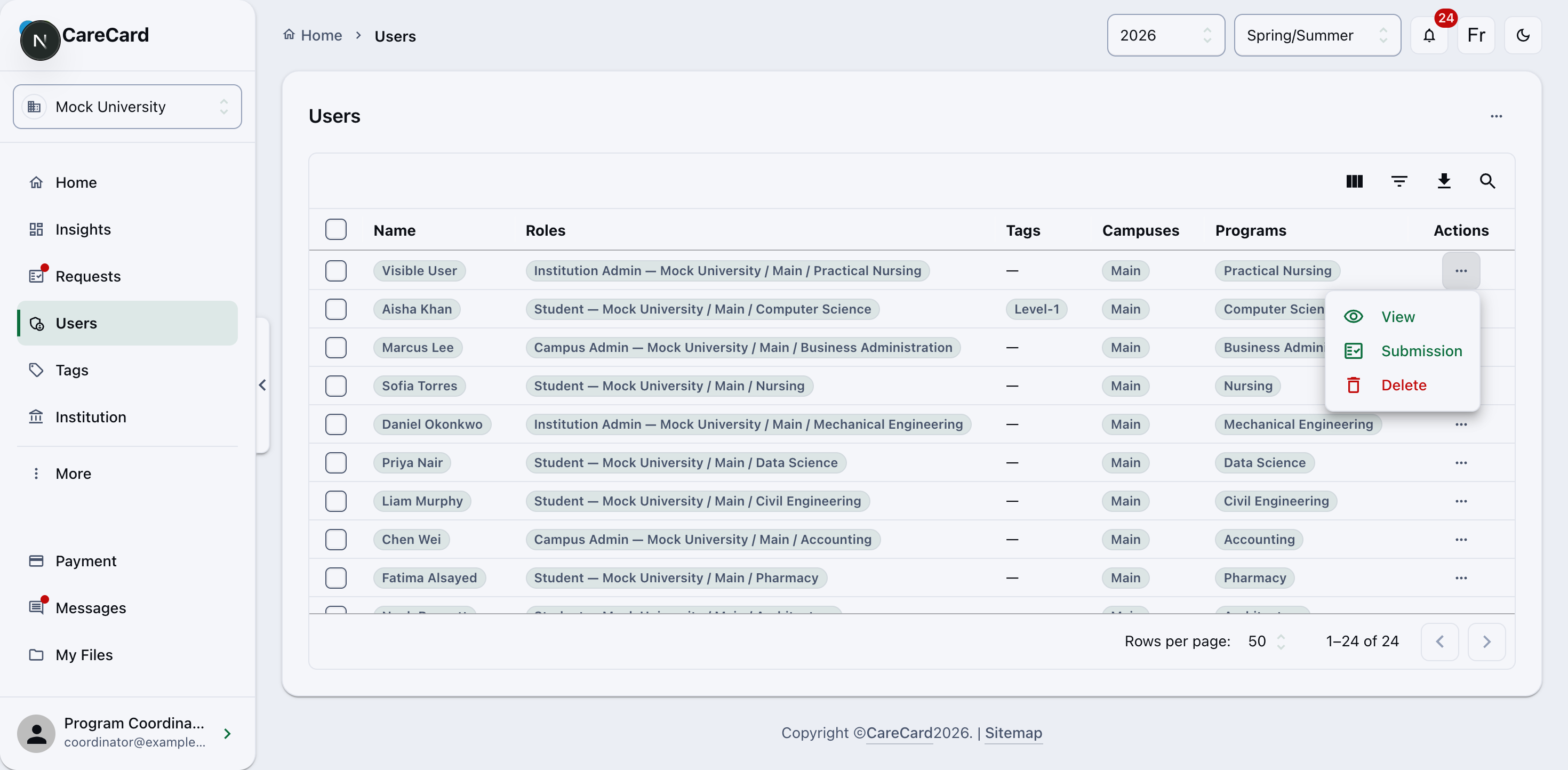
Allez dans Utilisateurs, trouvez l'étudiant et ouvrez le menu ⋯ au bout de sa ligne. Il propose Voir, Soumission et Supprimer. Choisissez Soumission.
Cela ouvre ses soumissions dans un panneau en lecture seule, dont le titre porte le nom de l'étudiant :
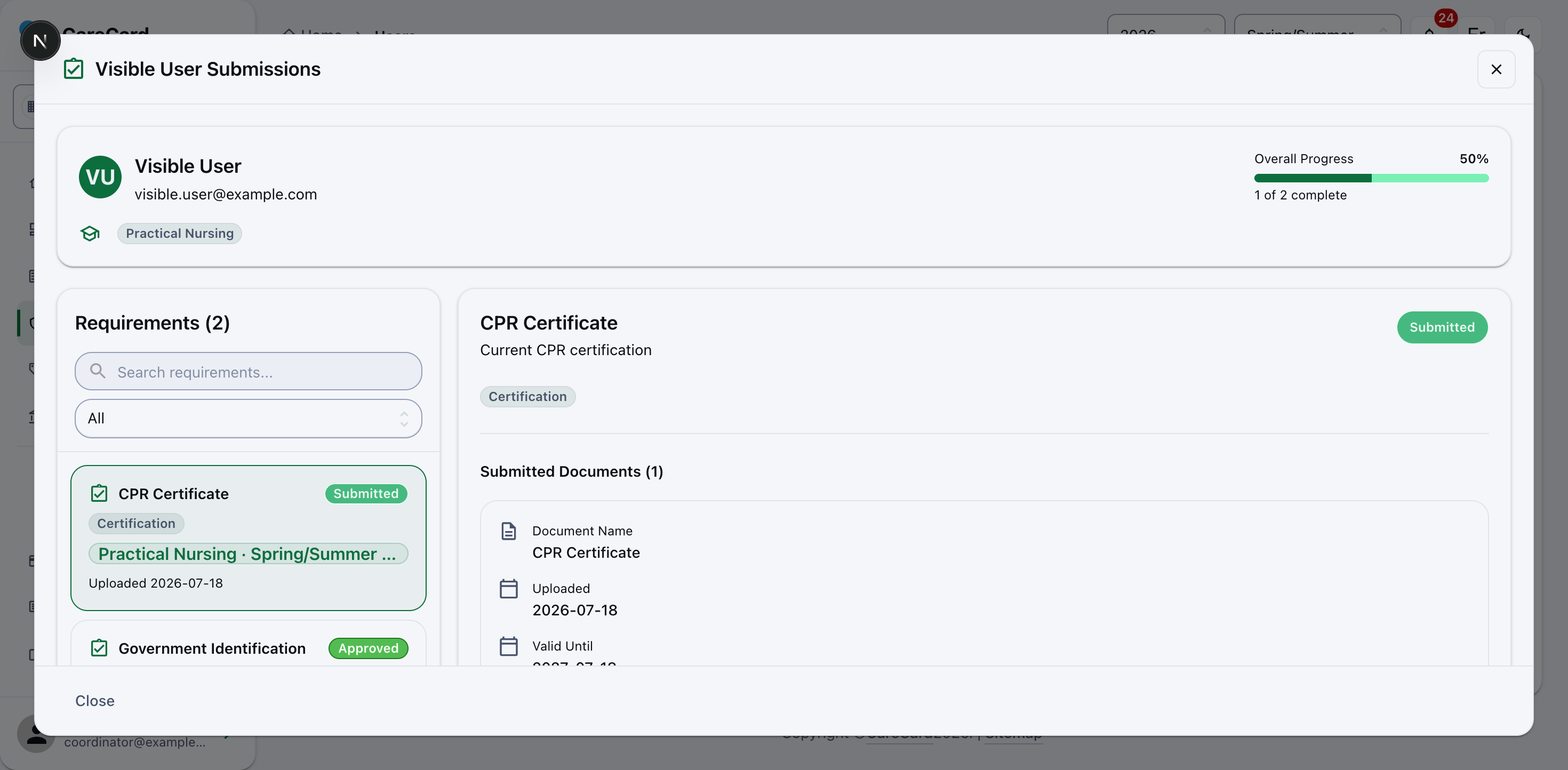
Le panneau affiche la Progression globale de l'étudiant et sa liste d'exigences, chacune avec un état. Vous pouvez faire une recherche et filtrer la liste. Choisissez une exigence pour voir ses documents, ses fichiers et tout Commentaire de l'évaluateur laissé par un évaluateur de CareCard. Le panneau est en lecture seule — le seul bouton est Fermer.
Ce que signifient les états
Le panneau utilise les mêmes états qu'un évaluateur voit. Une exigence est remplie seulement lorsqu'elle est Approuvé ou Conditionnel.
| État | Signification |
|---|---|
| Non soumis | L'étudiant a joint des fichiers mais ne les a pas encore soumis |
| Soumis | En attente d'un évaluateur de CareCard |
| En traitement | Un examen est en cours |
| Approuvé | La preuve a été acceptée ; compte comme remplie |
| Conditionnel | Accepté sous condition ; compte aussi comme remplie |
| Renseignements requis | L'évaluateur a besoin d'informations supplémentaires avant de décider |
| Rejeté | La preuve n'a pas été acceptée ; le commentaire de l'évaluateur indique quoi corriger |
| En suspens | L'examen est en pause ; consultez le commentaire de l'évaluateur pour la suite |
| Annulé | La soumission a été annulée |
Aider un étudiant à avancer
Lorsqu'un étudiant est bloqué, vous pouvez :
- Utiliser Messages pour lui dire ce qui manque ou ce qu'il doit resoumettre.
- Vérifiez son entrée Demandes — un étudiant ne voit les exigences d'un programme qu'une fois qu'il a demandé l'accès à ce programme.
- Le renvoyer au guide Téléverser les documents requis pour savoir comment joindre et soumettre un document.