 CareCard
Partager avec un établissement
Reliez votre établissement, votre campus et votre programme pour que CareCard puisse attribuer vos exigences.
Avant de pouvoir attribuer vos exigences, CareCard doit connaître votre établissement, votre campus et votre programme. Le partage avec un établissement les relie. Vous pouvez tout de même conserver des fichiers indépendants dans Mes fichiers sans cela.
Comment ça fonctionne
- Partager avec un établissement — Ouvrez le formulaire et choisissez votre établissement, votre campus, votre programme et votre rôle.
- Rejoindre l'établissement — Soumettez la demande ; un courriel principal non vérifié bloque cette étape. Les exigences attribuées à votre programme apparaissent alors sur la page Exigences.
- Révision — Un coordonnateur ou un administrateur l'approuve ou la refuse.
- Approuvée — L'accès à votre programme est maintenant actif.
Pré-approuvé ? Certains établissements fournissent à l'avance à leur coordonnateur une liste des étudiants attendus. Si votre courriel ou votre numéro d'étudiant y figure, votre demande est approuvée automatiquement et contourne la révision.
Partagez avec votre établissement
Avant de partager, votre page Établissement affiche un état vide, et un bouton Partager avec un établissement apparaît en haut du menu latéral.
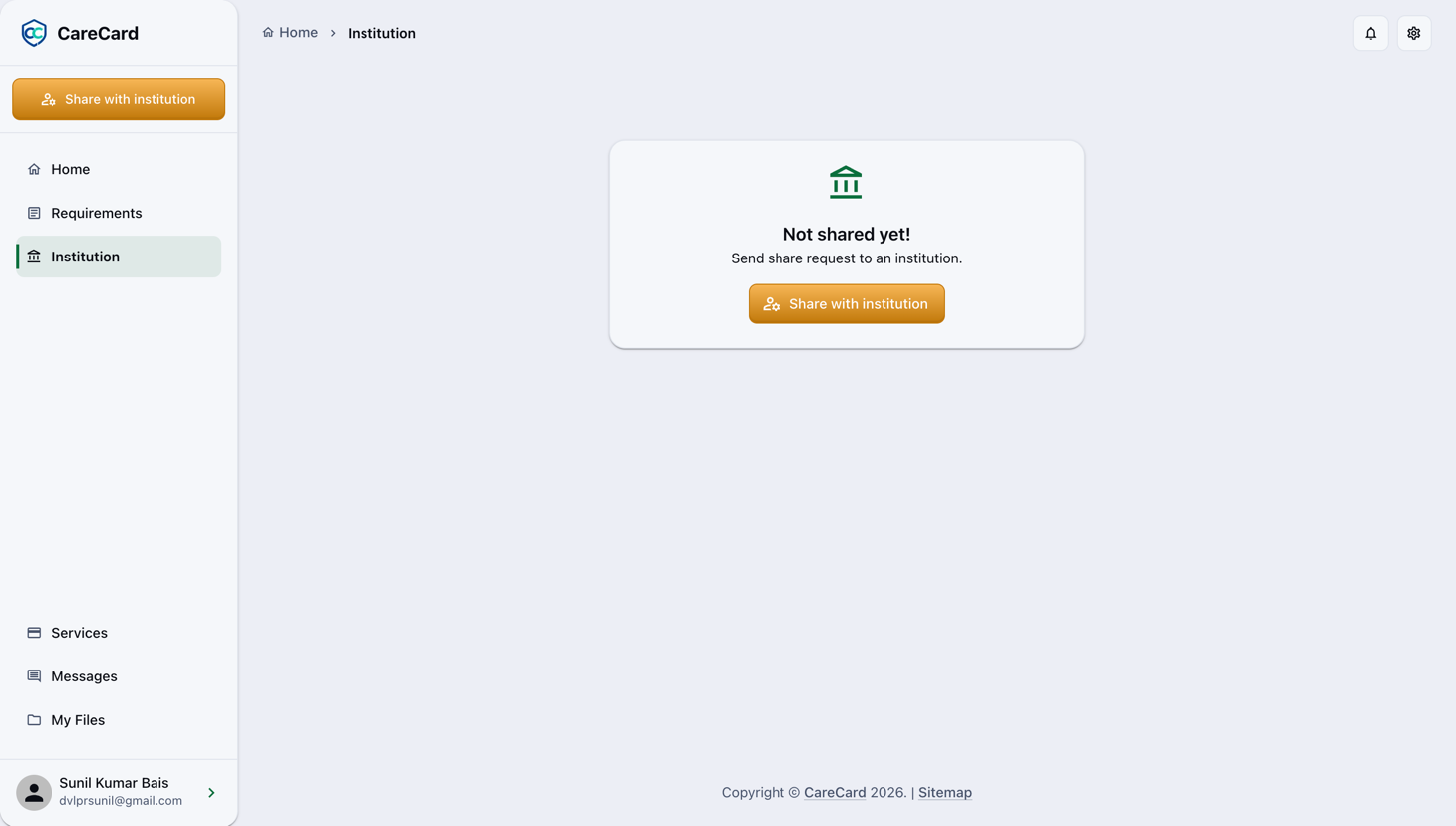
Sélectionnez Partager avec un établissement pour ouvrir le formulaire. Chaque choix révèle le champ suivant, de sorte que vous ne pouvez pas choisir un campus ou un programme inexistant :
- Établissement — Choisissez une suggestion, ou sélectionnez Rechercher un établissement pour en trouver un par son nom (saisissez au moins 3 caractères).
- Campus
- Année du programme et Semestre du programme — Seules les sessions en cours et à venir sont proposées.
- Programme
- Rôle — Étudiant, Stagiaire ou Bénévole.
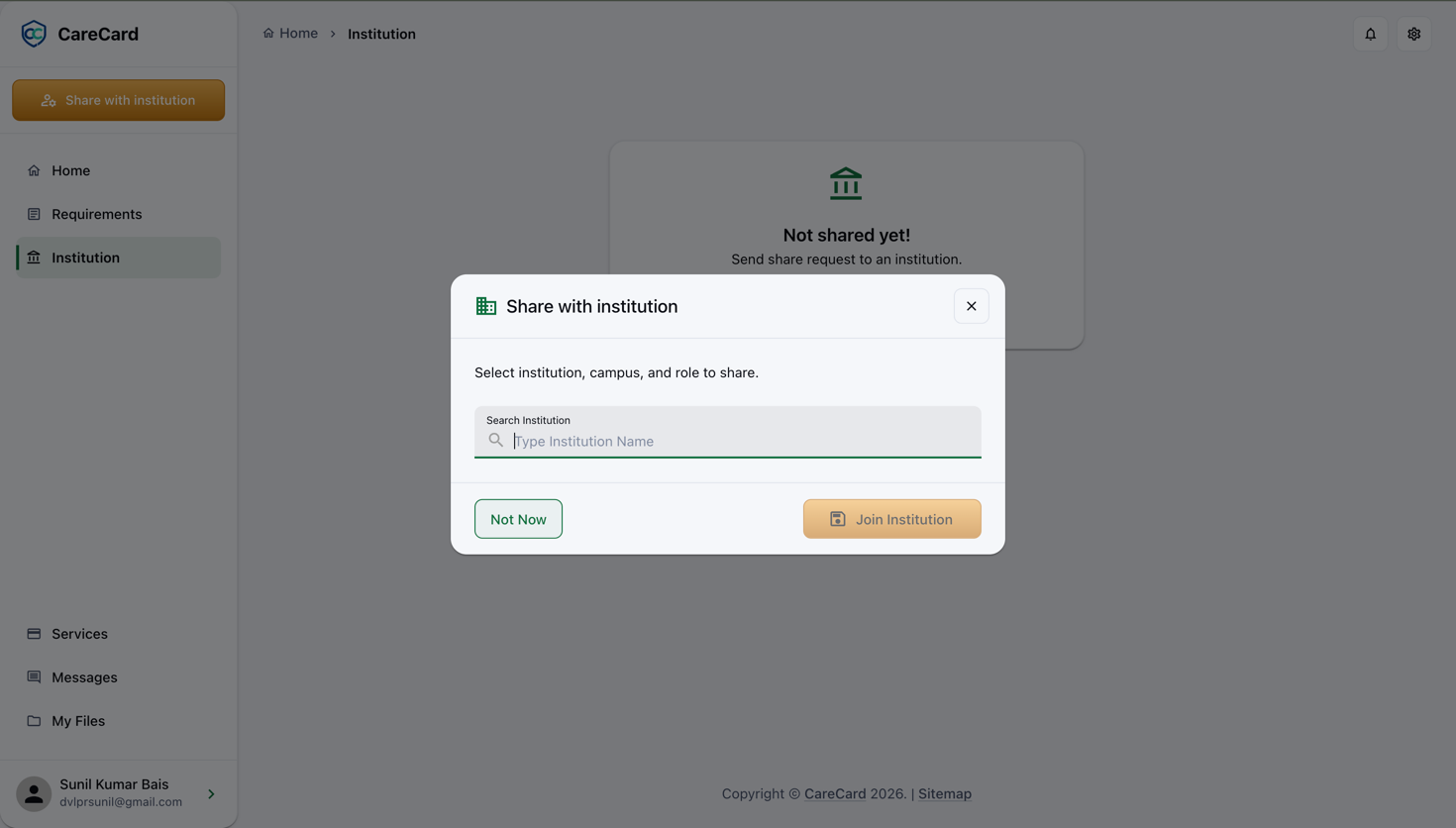
Sélectionnez Rejoindre l'établissement pour envoyer la demande.
Un courriel principal vérifié est requis. Consultez Inscription si vous devez encore vérifier le vôtre.
Vérifiez l'état de votre demande
Suivez votre demande sous Demandes de rôle envoyées sur l'Accueil, ou sous Demandes en attente sur la page Établissement. Chacune affiche l'un de ces états :
| État | Ce que cela signifie |
|---|---|
| En attente | En attente de révision ; vos exigences apparaissent déjà sur Exigences |
| Information requise | Un évaluateur a besoin de plus d'informations avant de décider |
| Approuvée | L'accès au programme est maintenant actif |
| Rejetée | La demande n'a pas été accordée |
| Expirée | Elle a dépassé sa date d'expiration sans décision |
| Annulée | La demande a été annulée et n'est plus active |
Son menu ⋯ dépend de l'état : tant qu'elle est En attente, vous pouvez Modifier le rôle ; une fois décidée, vous pouvez la Masquer (puis la réafficher). Vous pouvez Supprimer une demande à tout moment, et retrouver les demandes masquées avec Afficher les demandes masquées. Si un évaluateur la marque Information requise, répondez dans Messages — la demande demeure ouverte.
Après votre approbation
Votre page Établissement affiche alors :
- Renseignements sur l'établissement — Le nom de l'établissement, son Type, sa Catégorie, son Statut, son Site web et ses Domaines de courriel.
- Vos adhésions — Une ligne par rôle, avec son Campus, son Programme et ses Sessions du programme, chacune marquée Actif.
- Demandes en attente — Toute demande encore en cours.
Consultez ensuite Téléverser les documents requis.