 CareCard
Votre tableau de bord Accueil
L'écran d'accueil — la visite de bienvenue, les menus et votre progression.
Accueil s'ouvre à votre connexion. Il montre ce que vous devez faire et où vous en êtes.
La visite guidée
À votre première connexion, une courte visite s'ouvre. Elle a six étapes. Une à une, elles présentent le menu latéral, le sélecteur d'établissement, la cloche, la roue dentée et votre compte.
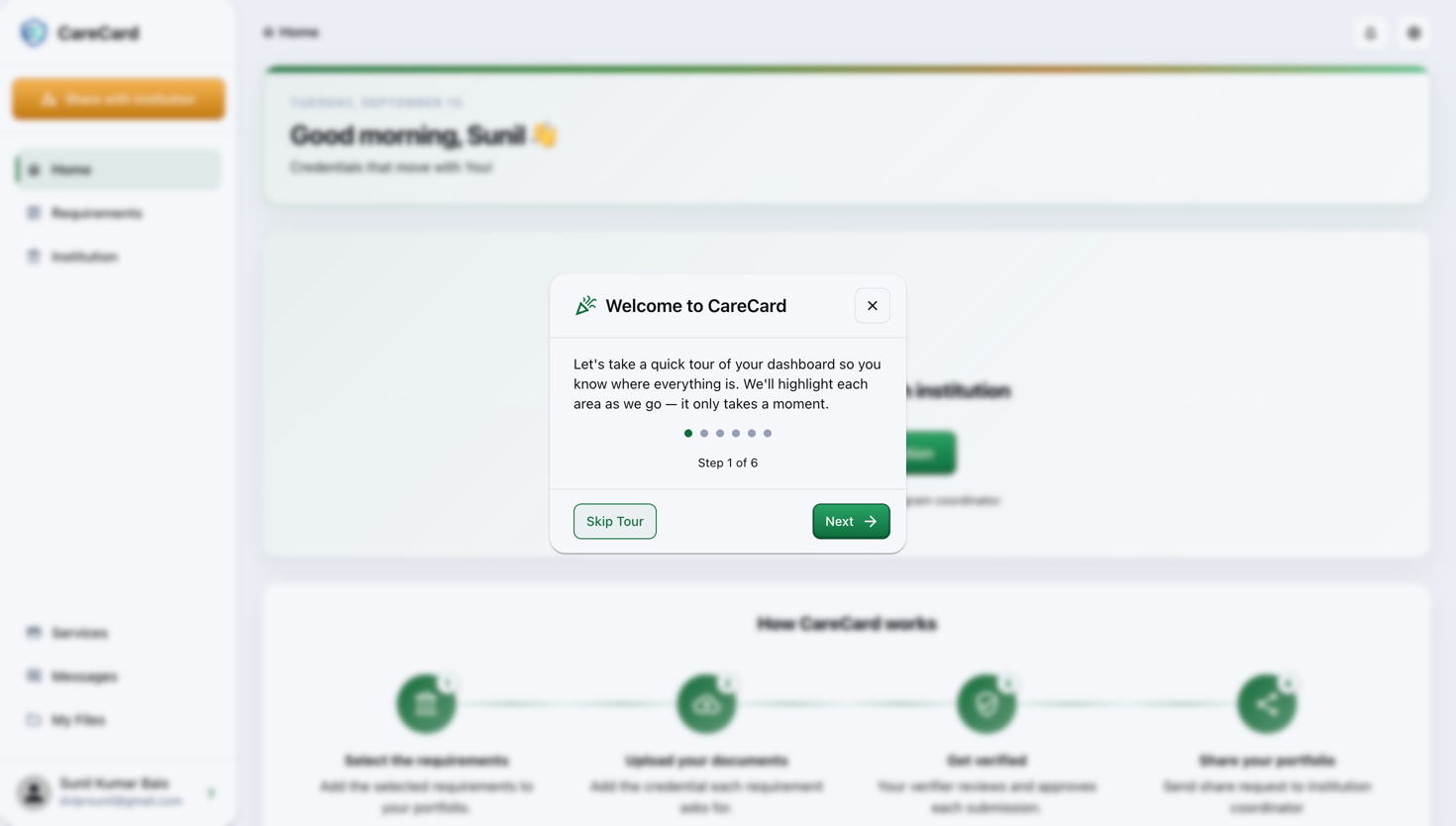
Utilisez Suivant et Précédent pour avancer. Utilisez Passer la visite pour la fermer. À la dernière étape, le bouton indique Commencer.
Après l'avoir terminée ou passée, la visite ne revient pas. Elle peut revenir si vous effacez les données de votre navigateur, ou si CareCard crée une nouvelle visite. Vous pouvez l'activer ou la désactiver avec Afficher les conseils d'intégration dans Paramètres.
Le menu latéral
Le menu latéral est à gauche. Sur un téléphone, il est masqué — ouvrez-le avec le bouton de menu. De haut en bas :
- Sélecteur d'établissement — Passez d'un établissement à l'autre lorsque vous en avez plusieurs. (Sur un téléphone, il est en haut.)
- Vos pages — Accueil, Exigences, Établissement, Mon certificat, Services, Messages et Mes fichiers. Vous ne voyez que les pages permises par votre rôle.
- Votre compte en bas — Ouvrez-le pour Profil, Paramètres, Compte et Déconnexion.
Messages affiche un point rouge lorsque vous avez des réponses non lues.
La cloche et la roue dentée
Les deux se trouvent en haut à droite de chaque page (dans la barre supérieure sur un téléphone).
- Cloche de notifications — Affiche seulement vos messages non lus. Elle n'affiche pas les demandes d'établissement. Le nombre rouge indique combien vous n'avez pas lus. Ouvrez la cloche et choisissez Messages pour les lire. Pour masquer le nombre, désactivez Nouveaux messages dans Paramètres.
- Roue dentée — Changez la langue (English ou Français), changez le thème (clair ou sombre), ou déconnectez-vous. Si vous avez aussi des rôles de personnel, elle vous permet de changer de vue.
Avant de partager avec un établissement
L'Accueil affiche une carte Partagez votre portfolio avec un établissement à la place de votre progression.
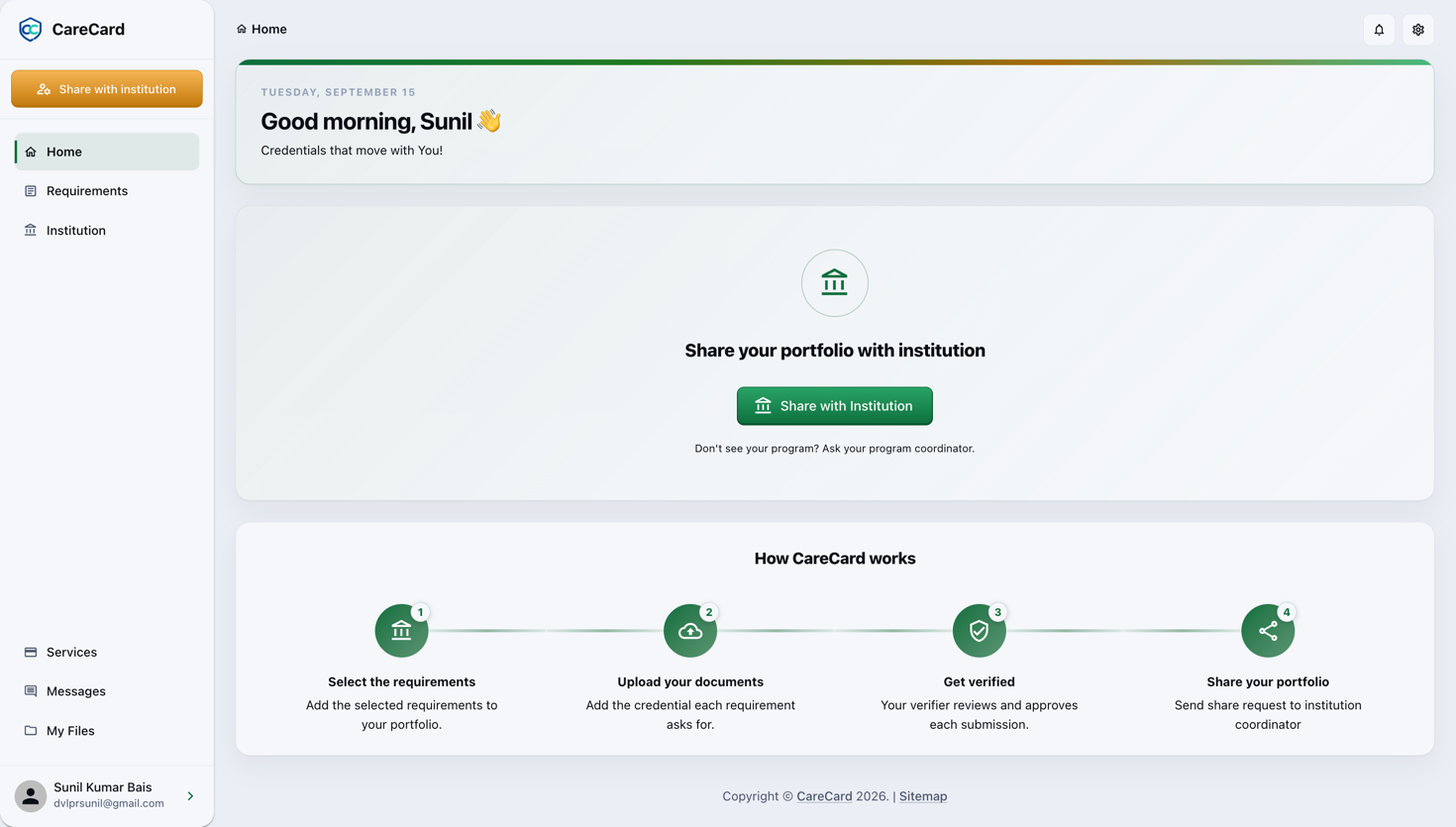
Dessous, Comment fonctionne CareCard montre quatre étapes :
- Sélectionnez les exigences — Ajoutez-les à votre portfolio.
- Téléversez vos documents — Ajoutez le fichier demandé pour chaque exigence.
- Faites-vous vérifier — Un vérificateur vérifie et approuve chacun.
- Partagez votre portfolio — Envoyez une demande de partage à l'établissement.
Sélectionnez Partager avec un établissement pour ouvrir cette fenêtre :
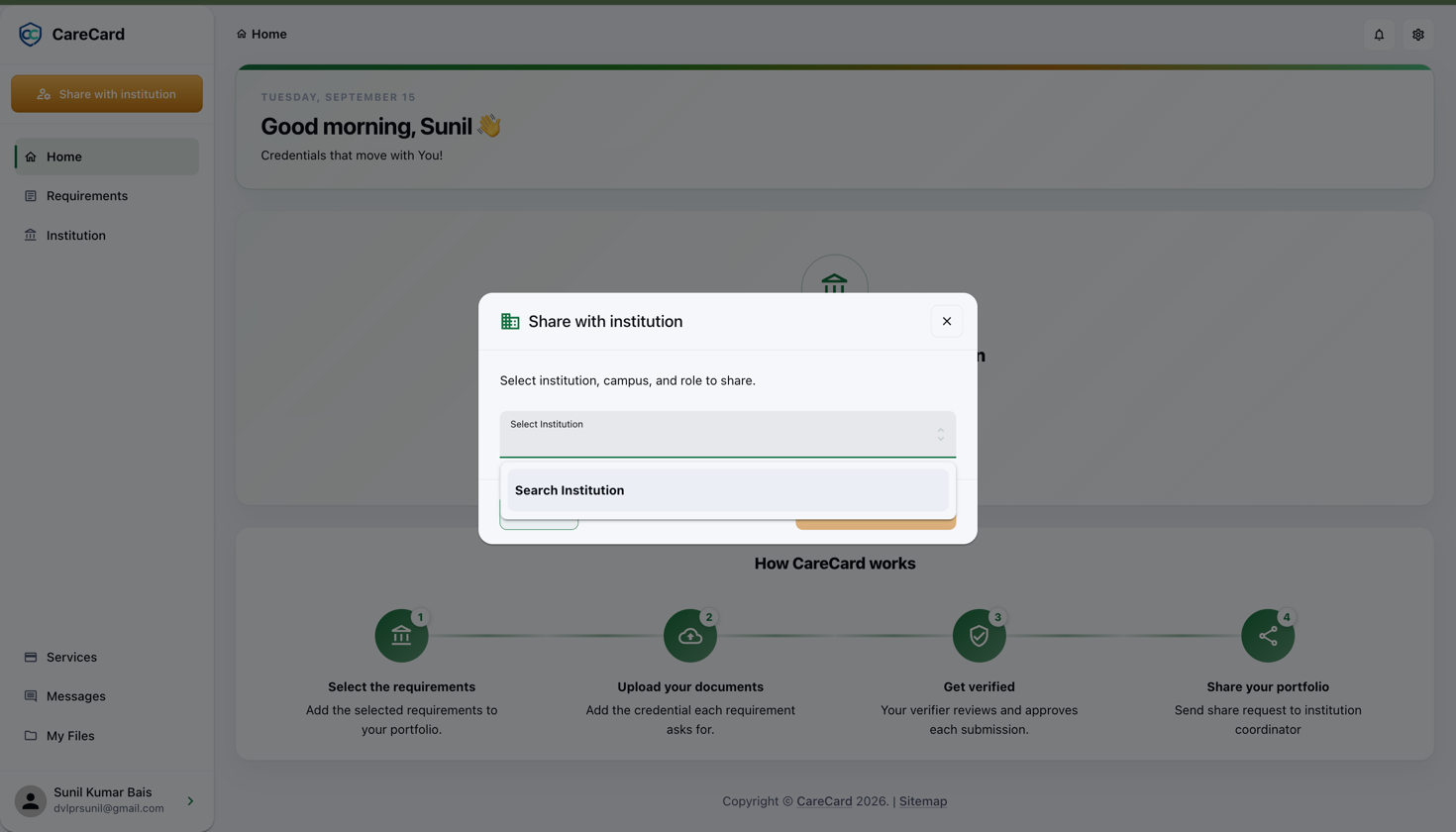
Choisissez votre établissement, votre campus et votre rôle. C'est comme Demander l'accès à un établissement.
Ce que contient l'écran d'accueil
Une fois que vous avez partagé avec un établissement et reçu des exigences, l'écran d'accueil affiche :
- Carte de bienvenue — La date, un message d'accueil, votre rôle et une pastille Conforme ou Action requise.
- Progression de vos justificatifs — Où vous en êtes, sous forme de pourcentage et d'un compte pour chaque groupe : Terminé, En examen, Action nécessaire et Non commencé.
- Mises à jour récentes — Vos dernières décisions et changements d'état.
La suite dépend de vos exigences :
- S'il en reste à traiter, une carte Action nécessaire les liste. Chacune a un bouton Ouvrir, Soumettre, Renouveler ou Examiner. Soumettre demande d'abord une confirmation.
- Une fois toutes les exigences approuvées, une bannière Vous êtes à jour 🎉 apparaît, avec une carte Renouvellements à venir. Elle liste les exigences approuvées qui vont expirer, chacune marquée Bientôt dû ou Sur la bonne voie.
Si vous avez partagé avec un établissement mais n'avez pas encore d'exigences, vous voyez Vous êtes à jour pour l'instant.
Demandes de rôle envoyées
Après avoir partagé avec un établissement, l'Accueil affiche une section Demandes de rôle envoyées sous la carte de bienvenue. Elle liste chaque demande avec son rôle, l'établissement, le campus, le programme, les dates et l'état. Pour savoir ce que signifie chaque état, voir Demander l'accès à un établissement.